デジタス「それじゃあ、最初の講座を始めるよ!」
僕 「よろしくお願いします!」
デジタス「早速だけど、絵を描く上で知っておかないといけない基本画面を見ていくよ。」
これが基本画面だ!
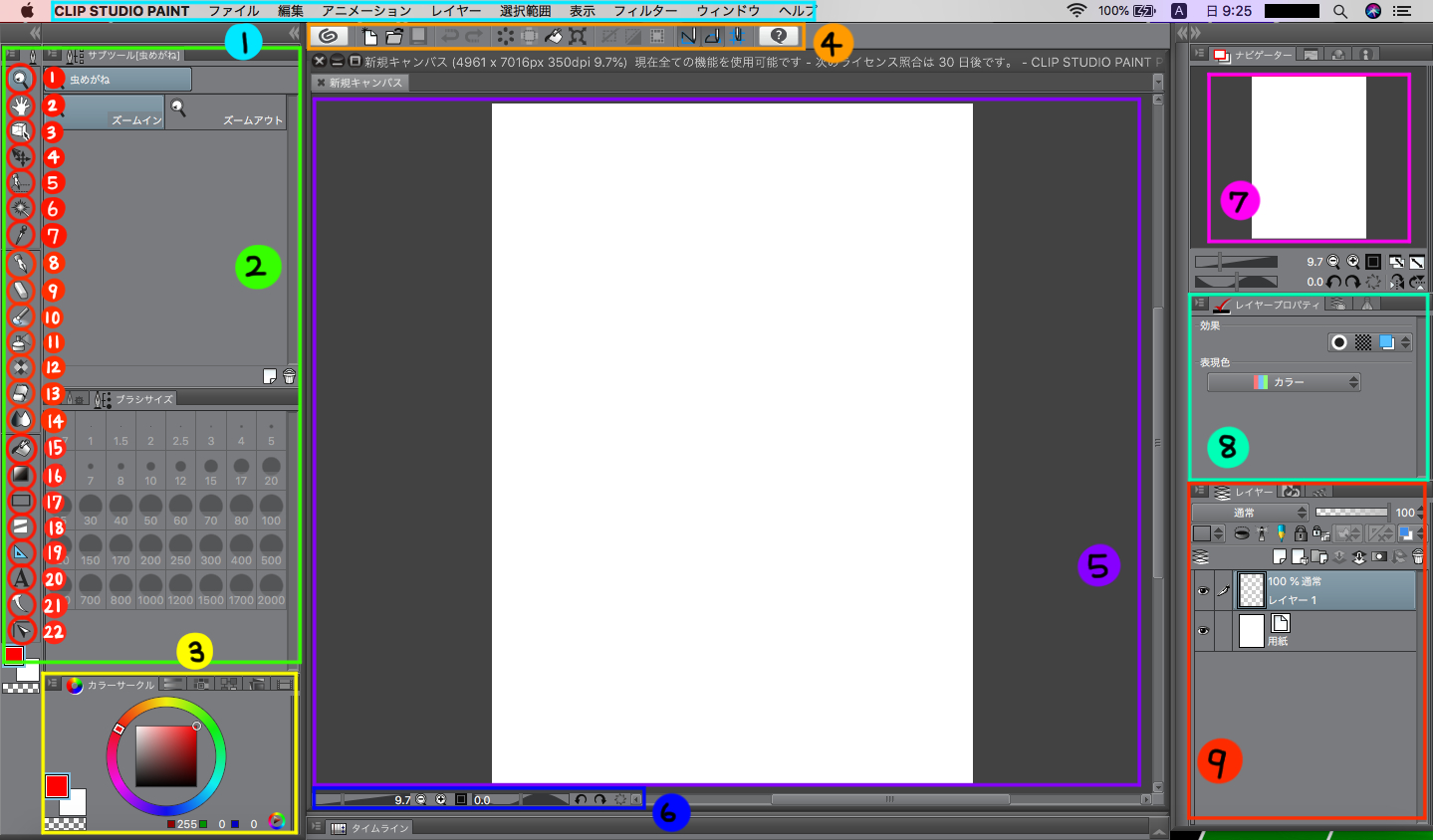
①メニューバー:基本的な操作や設定ができる。新規のページを作成したり、保存など幅は広い。
②ツール系パレット:各種ツールの選択や設定ができる。赤丸の右側にある枠は『サブツール』という。
1.虫めがねツール:キャンバス画面の表示の拡大・縮小ができる。
2.手のひらツール:キャンバス画面の表示位置を移動したり、回転して表示角度を変更できる。
3.操作ツール:キャンバス上の画像操作や、キャンバス上の画像をクリックしてレイヤーを選択できる。
4.レイヤー移動ツール:レイヤーごとに画像を移動できる。「手のひらツール」とは違い、キャンバス画面の表示ではなく、画像そのものを
移動する。
5.選択範囲ツール:ドラッグや描画などで選択範囲を作成できる。はみ出さずに着色したり、選択した範囲のみを変形できる。
6.自動選択ツール:クリックした同じ色の繋がった部分を選択範囲として作成できる。
7.スポイトツール:キャンバス上のクリックした部分から色をもらい、描画色に設定できる。
8.ペンツール:「ペン」と「マーカー」のグループに分かれている。
9.鉛筆ツール:「鉛筆」と「パステル」のグループに分かれている。
10.筆ツール:「水彩」「油彩」「墨」のグループに分かれている。色と色の境界を自然になじませながら描画できる。
11.エアブラシツール:柔らかい塗りを表現できたり、スプレーを吹き付けたような塗りができる。
12.デコレーションツール:事前に登録された画像を、スタンプのように使用できる。
13.消しゴムツール:キャンバスに描いたものを消す事ができる。
14.色混ぜツール:すでに塗ってある色をぼかす事ができる。
15.塗りつぶしツール:広い範囲を簡単に塗りつぶせる。
16.グラデーションツール:色が滑らかに変化するグラデーションを描く事ができる。
17.図形ツール:直線や曲線を引いたり、多角形やだ円が描ける。
18.コマ枠ツール:漫画のコマ枠を作成できる。
19.定規ツール:フリーハンドで直線や曲線が描ける。
20.テキストツール:文字を入力できる。文字の種類やサイズ、色などが設定できる。
21.フキダシツール:漫画のフキダシやセリフを作成できる。
22.線修正ツール:線の形を修正したり、キャンバス上の細かいごみを自動で消去できる。
③カラー系パレット:色の作成や選択ができる。
④コマンドバー:登録されたメニューバーの機能を実行できる。
⑤キャンバス:ここにイラストを描くよ。
⑥キャンバスコントロール:キャンバスの表示を調整できる。
⑦ナビゲーターパレット:⑥と同じ機能を使える。
⑧レイヤープロパティパレット:選択したレイヤーに対する設定ができる。
⑨レイヤーパレット:レイヤーの管理ができる。
デジタス「ここまでで何か質問はある?」
僕 「覚えるところが多すぎて頭がパンクしそうです……。」
デジタス「慣れるまでは自分で色々確かめてみるといいよ。何から使い始めればいいか分からない場合は、①、②−1、②−2、②−4、②−8、
②−13、③、⑤、⑥、⑨の機能をまず使ってみてね。」
僕 「早速使ってみます。」
デジタス「次の授業では、ここで紹介した機能を更に詳しく解説していくよ。今日の授業はこれで終わり!」
僕 「ありがとうございました!」